Domain multiplattform.de kaufen?
Wir ziehen mit dem Projekt
multiplattform.de um.
Sind Sie am Kauf der Domain
multiplattform.de interessiert?
domain@kv-gmbh.de · 0541-91531010
Domain multiplattform.de kaufen?
Was ist der Unterschied zwischen Green-Screen-, Black-Screen- und Blue-Screen-Filmen?
Green-Screen-, Black-Screen- und Blue-Screen-Filme sind Techniken, die in der Filmproduktion verwendet werden, um Hintergründe oder Effekte in eine Szene einzufügen. Der Hauptunterschied liegt in der Farbe des Hintergrunds, der vor der Aufnahme verwendet wird. Beim Green-Screen wird ein grüner Hintergrund verwendet, beim Blue-Screen ein blauer Hintergrund und beim Black-Screen ein schwarzer Hintergrund. Die Wahl der Farbe hängt von den Elementen ab, die in der Szene eingefügt werden sollen und von der Kleidung oder den Requisiten der Schauspieler. **
Was ist der Unterschied zwischen einem Green Screen und einem Blue Screen?
Ein Green Screen und ein Blue Screen sind beide Hintergründe, die in der Film- und Fernsehproduktion verwendet werden, um spezielle Effekte zu erzeugen. Der Hauptunterschied besteht in der Farbe des Hintergrunds: Ein Green Screen verwendet einen grünen Hintergrund, während ein Blue Screen einen blauen Hintergrund verwendet. Die Wahl der Farbe hängt von den Elementen ab, die im Vordergrund platziert werden sollen, da sie sich besser von der gewählten Hintergrundfarbe abheben können. **

Ähnliche Suchbegriffe für Screen
Top-Angebote
Produkte zum Begriff Screen:
-
Lian Li 8.8" Universal Screen BlackPC-Display, das ein 1920×480 IPS-Bild bei 60 Hz mit 500 Nits Helligkeit liefert, USB?Plug?and?Play?Betrieb ohne GPU?Ausgänge ermöglicht, ARGB?Kantenbeleuchtung und Softwaresteuerung bietet. Kompaktes und vielseitiges 8,8? Universal Screen verbindet sich per USB als unabhängiges Sekundärdisplay und integriert sich in L?Connect 3 für Vorlagen, individuelle Designs und Medienwiedergabe. Klares Bild dank IPS?Panel mit 1920×480 Auflösung, 60 Hz Bildwiederholung und 500 Nits Helligkeit USB?Betrieb über einen 9?poligen Mainboard?Header oder einen Typ?A?Anschluss an der Rückseite (I/O) für Plug?and?Play?Nutzung ohne GPU?Ausgänge ARGB?Kantenbeleuchtung, steuerbar und synchronisierbar über L?Connect 3 Mehrere Montageoptionen: 120/140 mm Lüfterhalterungen, Klebeplatzierung und eine Schiene mit Winkelverstellung Softwarefunktionen umfassen integrierte Vorlagen, individuelle Designs, MP4/GIF/JPG/PNG?Unterstützung und einen Sekundärbildschirm?Modus Unterstützt Hoch? oder Querformat, Multi?Screen?Setups und einen Offline?Uhrenmodus, wenn der PC ausgeschaltet ist, jedoch Strom angeschlossen bleibt Color: Schwarz Bietet flexible Installation und anpassbare Visualisierungen für Systemüberwachung, Animationen und personalisierte Medien, ohne GPU?Displayausgänge zu belegen.85,31 €*Versand: 2,99 €Sichere Weiterleitung zum Anbieter
-
Lian-Li 8.8" Universal Screen, PC Gehäuse ZubehörMit einem schlanken Profil von 13 mm und einer Länge von 237 mm fügt sich das Display nahtlos in jedes System ein. Sein platzsparendes Design macht es zu einer eleganten Ergänzung für minimalistische oder leistungsstarke Setups. Ob innerhalb oder ausserhalb des Gehäuses montiert, der 8.8-Zoll-Universalbildschirm bietet vielseitige Installationsmöglichkeiten an Lüfterrahmen, Gehäuseplatten oder flachen Oberflächen und gibt Ihnen die Flexibilität, verschiedenen Anforderungen und Layouts gerecht zu werden. Das 8.8-Zoll-Display liefert scharfe Bilder mit einer Auflösung von 1920 x 480, einer Bildwiederholfrequenz von 60 Hz und einer Helligkeit von 500 Nits und gewährleistet so eine klare und lebendige Darstellung von Animationen, Temperaturdaten oder benutzerdefinierten Bildern. Mit drei integrierten Montagepositionen und zwei 4-poligen Anschlussports bietet der Bildschirm flexible Installationsoptionen, die auf unterschiedliche Setups zugeschnitten sind. Hinweis: Bitte verwenden Sie unbedingt die „H“-Schrauben (wie im Benutzerhandbuch angegeben), um die Halterung des Bildschirms zu befestigen. Befestigen Sie die Halterung bei der Installation an den dafür vorgesehenen Montagepositionen (1 / 2 / 3), um einen festen Sitz des Bildschirms zu gewährleisten und ein Lösen zu vermeiden. Der 8.8-Zoll-Universalbildschirm wird per USB angeschlossen, entweder über einen 9-Pin-USB-Header auf dem Motherboard oder über einen rückseitigen I/O-Typ-A-Anschluss. Dadurch fungiert er als völlig unabhängiges Display, ohne die Ausgänge Ihrer Grafikkarte zu beanspruchen. Dieses Plug-and-Play-Setup bietet eine saubere und flexible Möglichkeit, Hardwarestatistiken, benutzerdefinierte Medien oder animierte Overlays anzuzeigen, ohne die GPU-Ressourcen zu belasten. Gleichzeitig werden GPU-Anschlüsse freigegeben und die Systemkonfiguration flexibler.87,45 €*Versand: 0,00 €Sichere Weiterleitung zum Anbieter


-
Wie funktioniert Split Screen?
Split Screen ermöglicht es, zwei verschiedene Anwendungen oder Inhalte gleichzeitig auf dem Bildschirm anzuzeigen. Dies kann auf verschiedenen Geräten wie Smartphones, Tablets oder Computern durchgeführt werden. Der Bildschirm wird in zwei separate Bereiche aufgeteilt, wobei jeder Bereich eine andere Anwendung oder einen anderen Inhalt darstellt. Dies ermöglicht es dem Benutzer, effizienter zu arbeiten, indem er gleichzeitig auf mehrere Informationen zugreifen kann. Die genaue Vorgehensweise zur Aktivierung von Split Screen kann je nach Gerätetyp und Betriebssystem variieren. **
-
Wie funktioniert Screen Sharing?
Screen Sharing ermöglicht es einem Benutzer, den Bildschirm seines Computers oder mobilen Geräts mit anderen Benutzern zu teilen. Dies kann nützlich sein, um Präsentationen zu halten, Support zu leisten oder zusammen an Dokumenten zu arbeiten. Um Screen Sharing zu nutzen, muss eine spezielle Software oder Funktion verwendet werden, die es ermöglicht, den Bildschirminhalt live zu übertragen. Die Benutzer, mit denen der Bildschirm geteilt wird, können in Echtzeit sehen, was auf dem Bildschirm des anderen Benutzers passiert. Dies erleichtert die Zusammenarbeit und Kommunikation, insbesondere in virtuellen Umgebungen. **
-
Was bedeutet Screen Sharing?
Screen Sharing bedeutet, dass man den Bildschirm seines Computers, Tablets oder Smartphones mit anderen Personen teilt. Durch Screen Sharing können mehrere Personen gleichzeitig auf denselben Bildschirminhalt zugreifen und zusammenarbeiten, ohne physisch am selben Ort zu sein. Diese Funktion wird häufig für virtuelle Meetings, Präsentationen, Schulungen oder Support verwendet. Dabei kann der Bildschirm entweder komplett oder nur bestimmte Fenster oder Anwendungen geteilt werden. Es ermöglicht eine effektive Kommunikation und Zusammenarbeit, insbesondere in der heutigen digitalen Arbeitswelt. **
-
Ist Putty Screen geöffnet?
Ich kann nicht direkt überprüfen, ob Putty Screen geöffnet ist, da ich ein Text-basiertes AI-Modell bin. Du kannst jedoch überprüfen, ob Putty Screen geöffnet ist, indem du das Programm auf deinem Computer öffnest oder den Task-Manager verwendest, um zu sehen, ob der Prozess ausgeführt wird. **


Wie können Screen Capture Tools dazu verwendet werden, um Bildschirmaufnahmen für Präsentationen oder Tutorials zu erstellen? Welche Screen Capture Tools sind am benutzerfreundlichsten und am besten an die individuellen Bedürfnisse anpassbar?
Screen Capture Tools ermöglichen es, Bildschirmaufnahmen von Präsentationen oder Tutorials zu erstellen, indem sie den gesamten Bildschirm oder ausgewählte Bereiche aufnehmen. Sie bieten Funktionen wie Audioaufnahme, Anmerkungen und Bearbeitungswerkzeuge, um die Aufnahmen zu verbessern. Zu den benutzerfreundlichsten und anpassbaren Screen Capture Tools gehören Snagit, Camtasia und OBS Studio. **
Wie funktioniert ein Touch Screen?
Ein Touchscreen funktioniert durch die Verwendung von elektrischen Feldern, die auf dem Bildschirm erzeugt werden. Wenn ein Benutzer den Bildschirm berührt, wird das elektrische Feld unterbrochen, was vom Touchscreen erkannt wird. Anhand der Position der Unterbrechung kann der Touchscreen bestimmen, wo genau der Benutzer den Bildschirm berührt hat. Diese Informationen werden dann an den Computer weitergeleitet, der entsprechend reagiert und die entsprechende Aktion ausführt. Insgesamt ermöglicht dies eine intuitive und benutzerfreundliche Interaktion mit dem Gerät. **
Top-Angebote
Produkte zum Begriff Screen:
-
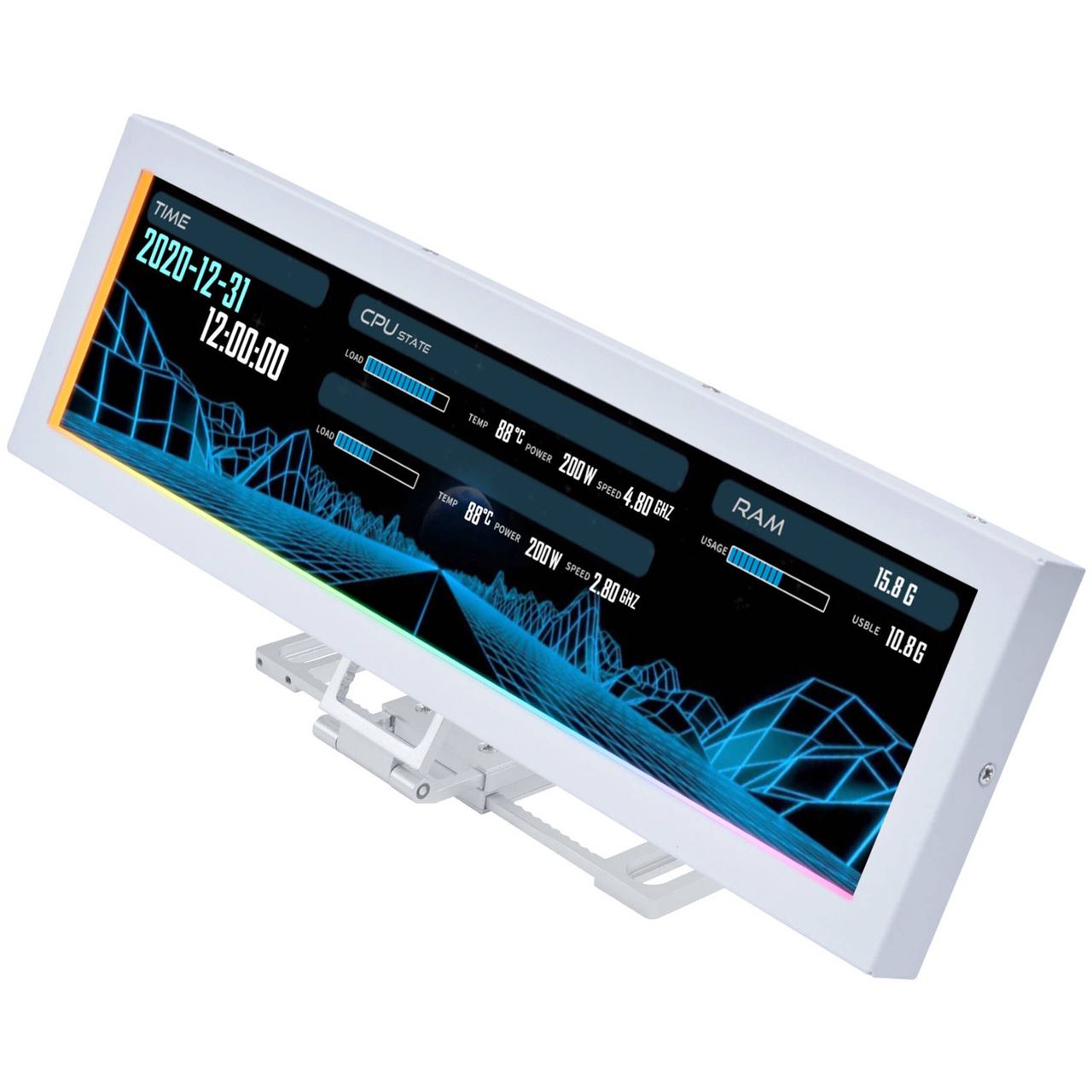
Lian Li 8.8" Universal Screen WhitePC-Display, das ein 1920×480 IPS-Bild bei 60 Hz mit 500 Nits Helligkeit liefert, USB?Plug?and?Play?Betrieb ohne GPU?Ausgänge ermöglicht, ARGB?Kantenbeleuchtung und Softwaresteuerung bietet. Kompaktes und vielseitiges 8,8? Universal Screen verbindet sich per USB als unabhängiges Sekundärdisplay und integriert sich in L?Connect 3 für Vorlagen, individuelle Designs und Medienwiedergabe. Klares Bild dank IPS?Panel mit 1920×480 Auflösung, 60 Hz Bildwiederholung und 500 Nits Helligkeit USB?Betrieb über einen 9?poligen Mainboard?Header oder einen Typ?A?Anschluss an der Rückseite (I/O) für Plug?and?Play?Nutzung ohne GPU?Ausgänge ARGB?Kantenbeleuchtung, steuerbar und synchronisierbar über L?Connect 3 Mehrere Montageoptionen: 120/140 mm Lüfterhalterungen, Klebeplatzierung und eine Schiene mit Winkelverstellung Softwarefunktionen umfassen integrierte Vorlagen, individuelle Designs, MP4/GIF/JPG/PNG?Unterstützung und einen Sekundärbildschirm?Modus Unterstützt Hoch? oder Querformat, Multi?Screen?Setups und einen Offline?Uhrenmodus, wenn der PC ausgeschaltet ist, jedoch Strom angeschlossen bleibt Color: Weiß Bietet flexible Installation und anpassbare Visualisierungen für Systemüberwachung, Animationen und personalisierte Medien, ohne GPU?Displayausgänge zu belegen.89,60 €*Versand: 2,99 €Sichere Weiterleitung zum Anbieter
-
Lian Li 8.8" Universal Screen BlackPC-Display, das ein 1920×480 IPS-Bild bei 60 Hz mit 500 Nits Helligkeit liefert, USB?Plug?and?Play?Betrieb ohne GPU?Ausgänge ermöglicht, ARGB?Kantenbeleuchtung und Softwaresteuerung bietet. Kompaktes und vielseitiges 8,8? Universal Screen verbindet sich per USB als unabhängiges Sekundärdisplay und integriert sich in L?Connect 3 für Vorlagen, individuelle Designs und Medienwiedergabe. Klares Bild dank IPS?Panel mit 1920×480 Auflösung, 60 Hz Bildwiederholung und 500 Nits Helligkeit USB?Betrieb über einen 9?poligen Mainboard?Header oder einen Typ?A?Anschluss an der Rückseite (I/O) für Plug?and?Play?Nutzung ohne GPU?Ausgänge ARGB?Kantenbeleuchtung, steuerbar und synchronisierbar über L?Connect 3 Mehrere Montageoptionen: 120/140 mm Lüfterhalterungen, Klebeplatzierung und eine Schiene mit Winkelverstellung Softwarefunktionen umfassen integrierte Vorlagen, individuelle Designs, MP4/GIF/JPG/PNG?Unterstützung und einen Sekundärbildschirm?Modus Unterstützt Hoch? oder Querformat, Multi?Screen?Setups und einen Offline?Uhrenmodus, wenn der PC ausgeschaltet ist, jedoch Strom angeschlossen bleibt Color: Schwarz Bietet flexible Installation und anpassbare Visualisierungen für Systemüberwachung, Animationen und personalisierte Medien, ohne GPU?Displayausgänge zu belegen.85,31 €*Versand: 2,99 €Sichere Weiterleitung zum Anbieter
-
Was ist der Unterschied zwischen Green-Screen-, Black-Screen- und Blue-Screen-Filmen?
Green-Screen-, Black-Screen- und Blue-Screen-Filme sind Techniken, die in der Filmproduktion verwendet werden, um Hintergründe oder Effekte in eine Szene einzufügen. Der Hauptunterschied liegt in der Farbe des Hintergrunds, der vor der Aufnahme verwendet wird. Beim Green-Screen wird ein grüner Hintergrund verwendet, beim Blue-Screen ein blauer Hintergrund und beim Black-Screen ein schwarzer Hintergrund. Die Wahl der Farbe hängt von den Elementen ab, die in der Szene eingefügt werden sollen und von der Kleidung oder den Requisiten der Schauspieler. **
-
Was ist der Unterschied zwischen einem Green Screen und einem Blue Screen?
Ein Green Screen und ein Blue Screen sind beide Hintergründe, die in der Film- und Fernsehproduktion verwendet werden, um spezielle Effekte zu erzeugen. Der Hauptunterschied besteht in der Farbe des Hintergrunds: Ein Green Screen verwendet einen grünen Hintergrund, während ein Blue Screen einen blauen Hintergrund verwendet. Die Wahl der Farbe hängt von den Elementen ab, die im Vordergrund platziert werden sollen, da sie sich besser von der gewählten Hintergrundfarbe abheben können. **
-
Wie funktioniert Split Screen?
Split Screen ermöglicht es, zwei verschiedene Anwendungen oder Inhalte gleichzeitig auf dem Bildschirm anzuzeigen. Dies kann auf verschiedenen Geräten wie Smartphones, Tablets oder Computern durchgeführt werden. Der Bildschirm wird in zwei separate Bereiche aufgeteilt, wobei jeder Bereich eine andere Anwendung oder einen anderen Inhalt darstellt. Dies ermöglicht es dem Benutzer, effizienter zu arbeiten, indem er gleichzeitig auf mehrere Informationen zugreifen kann. Die genaue Vorgehensweise zur Aktivierung von Split Screen kann je nach Gerätetyp und Betriebssystem variieren. **
-
Wie funktioniert Screen Sharing?
Screen Sharing ermöglicht es einem Benutzer, den Bildschirm seines Computers oder mobilen Geräts mit anderen Benutzern zu teilen. Dies kann nützlich sein, um Präsentationen zu halten, Support zu leisten oder zusammen an Dokumenten zu arbeiten. Um Screen Sharing zu nutzen, muss eine spezielle Software oder Funktion verwendet werden, die es ermöglicht, den Bildschirminhalt live zu übertragen. Die Benutzer, mit denen der Bildschirm geteilt wird, können in Echtzeit sehen, was auf dem Bildschirm des anderen Benutzers passiert. Dies erleichtert die Zusammenarbeit und Kommunikation, insbesondere in virtuellen Umgebungen. **
Ähnliche Suchbegriffe für Screen
-
Lian-Li 8.8" Universal Screen, PC Gehäuse ZubehörMit einem schlanken Profil von 13 mm und einer Länge von 237 mm fügt sich das Display nahtlos in jedes System ein. Sein platzsparendes Design macht es zu einer eleganten Ergänzung für minimalistische oder leistungsstarke Setups. Ob innerhalb oder ausserhalb des Gehäuses montiert, der 8.8-Zoll-Universalbildschirm bietet vielseitige Installationsmöglichkeiten an Lüfterrahmen, Gehäuseplatten oder flachen Oberflächen und gibt Ihnen die Flexibilität, verschiedenen Anforderungen und Layouts gerecht zu werden. Das 8.8-Zoll-Display liefert scharfe Bilder mit einer Auflösung von 1920 x 480, einer Bildwiederholfrequenz von 60 Hz und einer Helligkeit von 500 Nits und gewährleistet so eine klare und lebendige Darstellung von Animationen, Temperaturdaten oder benutzerdefinierten Bildern. Mit drei integrierten Montagepositionen und zwei 4-poligen Anschlussports bietet der Bildschirm flexible Installationsoptionen, die auf unterschiedliche Setups zugeschnitten sind. Hinweis: Bitte verwenden Sie unbedingt die „H“-Schrauben (wie im Benutzerhandbuch angegeben), um die Halterung des Bildschirms zu befestigen. Befestigen Sie die Halterung bei der Installation an den dafür vorgesehenen Montagepositionen (1 / 2 / 3), um einen festen Sitz des Bildschirms zu gewährleisten und ein Lösen zu vermeiden. Der 8.8-Zoll-Universalbildschirm wird per USB angeschlossen, entweder über einen 9-Pin-USB-Header auf dem Motherboard oder über einen rückseitigen I/O-Typ-A-Anschluss. Dadurch fungiert er als völlig unabhängiges Display, ohne die Ausgänge Ihrer Grafikkarte zu beanspruchen. Dieses Plug-and-Play-Setup bietet eine saubere und flexible Möglichkeit, Hardwarestatistiken, benutzerdefinierte Medien oder animierte Overlays anzuzeigen, ohne die GPU-Ressourcen zu belasten. Gleichzeitig werden GPU-Anschlüsse freigegeben und die Systemkonfiguration flexibler.87,45 €*Versand: 0,00 €Sichere Weiterleitung zum Anbieter
-
Harada, Sachiyo: Cuisine on ScreenCuisine on Screen , 60 Famous Japanese Recipes from 30 Cult Movies , Weitere Zündverteilerteile > Zünd- & Glühanlagen , Erscheinungsjahr: 20240925, Produktform: Leinen, Autoren: Harada, Sachiyo, Fotograph: Bonnier, David, Seitenzahl/Blattzahl: 192, Abbildungen: 90 farbige Abbildungen, Keyword: 2024; anime; asiatisches kochbuch; basisrezepte der japanischen küche; buch; buch für japan fans; bücher; englische bücher; japan; japan film; japanisch kochen; japanische küche; japanisches kochbuch; kochbuch; kochbücher; kochen; kunst; midnight diner; neuerscheinung; ramen rezepte; ratgeber; studio ghibli; sushi; udon, Fachschema: Japan / Küche, Restaurants~Zwanzigstes Jahrhundert, Fachkategorie: Nationale und regionale Küche~Traditional rituals and ceremonies, Warengruppe: HC/Länderküchen, UNSPSC: 49019900, Warenverzeichnis für die Außenhandelsstatistik: 49019900, Länge: 277, Breite: 228, Höhe: 25, Gewicht: 1123, Produktform: Gebunden, Genre: Sachbuch/Ratgeber,34,00 €*Versand: 0,00 €Sichere Weiterleitung zum Anbieter
-
Flex und Flora - Deutsch inklusiv. Lernpaket Deutsch inklusiv FFlex und Flora - Deutsch inklusiv. Lernpaket Deutsch inklusiv F , Ausgabe 2021 , Zündschlösser > Elektro- & Zündungssensoren & -schalter , Erscheinungsjahr: 20241223, Produktform: Kartoniert, Titel der Reihe: Flex und Flora / Deutsch inklusiv - Ausgabe 2021##, Keyword: Deutsch; Unterrichtswerke; Arbeitsheft, Fachschema: Deutsch / Schulbuch / Grundschule~Inklusion / Unterrichtsmaterial, Bildungsmedien Fächer: Deutsch/ Kommunikation, Warengruppe: HC/Schulbücher, UNSPSC: 49011000, Warenverzeichnis für die Außenhandelsstatistik: 49011000, Länge: 299, Breite: 212, Höhe: 25, Gewicht: 943, Produktform: Kartoniert, Genre: Schule und Lernen,28,50 €*Versand: 0,00 €Sichere Weiterleitung zum Anbieter
-
Was bedeutet Screen Sharing?
Screen Sharing bedeutet, dass man den Bildschirm seines Computers, Tablets oder Smartphones mit anderen Personen teilt. Durch Screen Sharing können mehrere Personen gleichzeitig auf denselben Bildschirminhalt zugreifen und zusammenarbeiten, ohne physisch am selben Ort zu sein. Diese Funktion wird häufig für virtuelle Meetings, Präsentationen, Schulungen oder Support verwendet. Dabei kann der Bildschirm entweder komplett oder nur bestimmte Fenster oder Anwendungen geteilt werden. Es ermöglicht eine effektive Kommunikation und Zusammenarbeit, insbesondere in der heutigen digitalen Arbeitswelt. **
-
Ist Putty Screen geöffnet?
Ich kann nicht direkt überprüfen, ob Putty Screen geöffnet ist, da ich ein Text-basiertes AI-Modell bin. Du kannst jedoch überprüfen, ob Putty Screen geöffnet ist, indem du das Programm auf deinem Computer öffnest oder den Task-Manager verwendest, um zu sehen, ob der Prozess ausgeführt wird. **
-
Wie können Screen Capture Tools dazu verwendet werden, um Bildschirmaufnahmen für Präsentationen oder Tutorials zu erstellen? Welche Screen Capture Tools sind am benutzerfreundlichsten und am besten an die individuellen Bedürfnisse anpassbar?
Screen Capture Tools ermöglichen es, Bildschirmaufnahmen von Präsentationen oder Tutorials zu erstellen, indem sie den gesamten Bildschirm oder ausgewählte Bereiche aufnehmen. Sie bieten Funktionen wie Audioaufnahme, Anmerkungen und Bearbeitungswerkzeuge, um die Aufnahmen zu verbessern. Zu den benutzerfreundlichsten und anpassbaren Screen Capture Tools gehören Snagit, Camtasia und OBS Studio. **
-
Wie funktioniert ein Touch Screen?
Ein Touchscreen funktioniert durch die Verwendung von elektrischen Feldern, die auf dem Bildschirm erzeugt werden. Wenn ein Benutzer den Bildschirm berührt, wird das elektrische Feld unterbrochen, was vom Touchscreen erkannt wird. Anhand der Position der Unterbrechung kann der Touchscreen bestimmen, wo genau der Benutzer den Bildschirm berührt hat. Diese Informationen werden dann an den Computer weitergeleitet, der entsprechend reagiert und die entsprechende Aktion ausführt. Insgesamt ermöglicht dies eine intuitive und benutzerfreundliche Interaktion mit dem Gerät. **
* Alle Preise verstehen sich inklusive der gesetzlichen Mehrwertsteuer und ggf. zuzüglich Versandkosten. Die Angebotsinformationen basieren auf den Angaben des jeweiligen Shops und werden über automatisierte Prozesse aktualisiert. Eine Aktualisierung in Echtzeit findet nicht statt, so dass es im Einzelfall zu Abweichungen kommen kann. ** Hinweis: Teile dieses Inhalts wurden von KI erstellt.